راهنمای کامل هوشنما
از ساخت حساب تا گفتگو، تولید تصویر، ویدیو و صدا — همهچیز را قدمبهقدم، حتی اگر اولین بار است که از هوش مصنوعی استفاده میکنید.
هوشنما چیست؟
- هوشنما یک پلتفرم فارسیزبان است که شما را با قویترین مدلهای هوش مصنوعی دنیا در یک جا به هم وصل میکند.
- بدون نیاز به ابزار تغییر IP و بدون کارت ارزی؛ فقط وارد شوید و استفاده کنید.
- پنج بخش اصلی دارد: گفتگو، ساخت تصویر، ساخت ویدیو، تبدیل صوت به متن و تبدیل متن به صوت.
۱. معرفی و ورود
مدت ویدیو: ۰:۴۰
خلاصه ویدیو
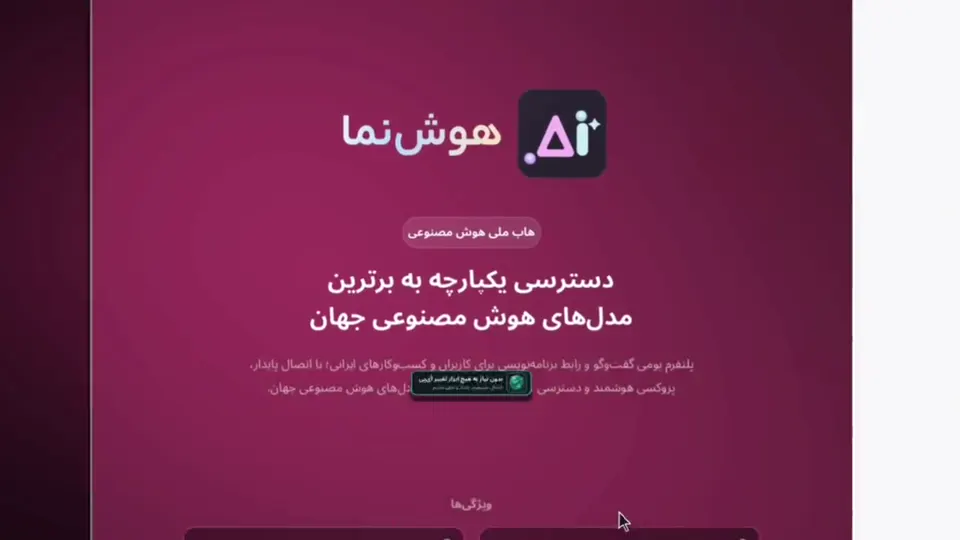
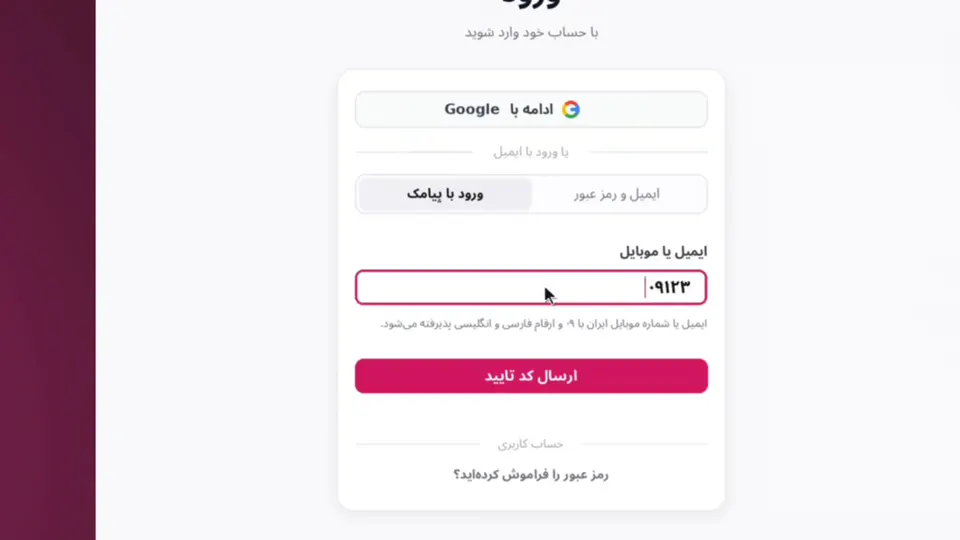
ورود به هوشنما حدود ده ثانیه طول میکشد. سه مسیر دارید: حساب گوگل، شماره موبایل با کد پیامکی، یا ایمیل و رمز عبور. بلافاصله بعد از ورود، حساب شما با اعتبار اولیه آماده استفاده است.
تصاویر محیط
آموزش قدمبهقدم
- ۱
صفحه ورود را باز کنید
در مرورگر به صفحه «ورود» هوشنما بروید. زبان و حالت تیره/روشن را از بالای صفحه میتوانید تغییر دهید.
- ۲
یکی از سه روش را انتخاب کنید
اگر سرعت مهم است، با یک کلیک از طریق «ورود با گوگل» وارد شوید. اگر موبایل را ترجیح میدهید، شماره خود را بزنید. ورود کلاسیک با ایمیل و رمز عبور هم همیشه در دسترس است.
- ۳
کد پنجرقمی را وارد کنید
در روش موبایل، کد پنجرقمی پیامکشده را وارد کنید. فرقی ندارد کیبوردتان فارسی باشد یا انگلیسی؛ ارقام هر دو پذیرفته میشود.
- ۴
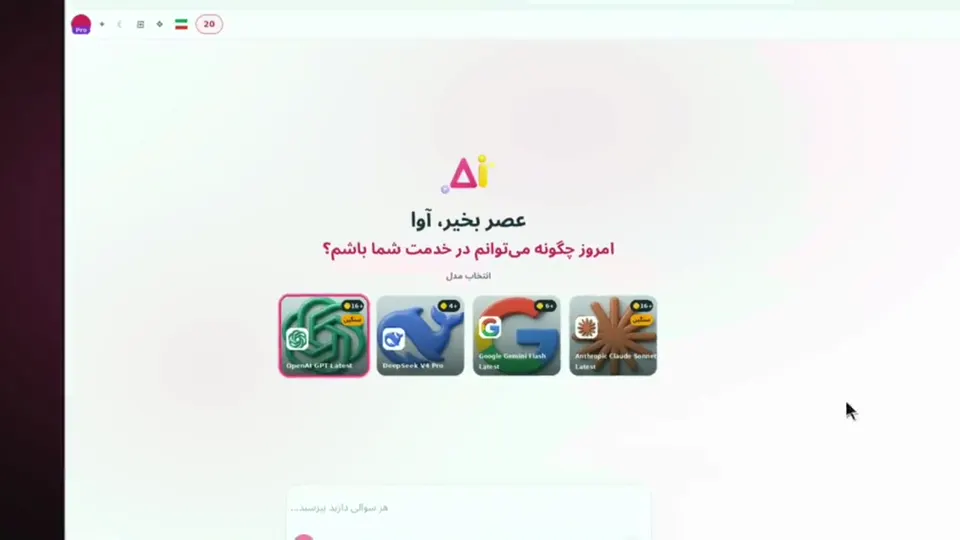
حساب آماده است
پس از ورود، حساب شما با اعتبار اولیه ساخته شده و میتوانید اولین پروژه را شروع کنید.
نکته
- اگر رمز عبور را فراموش کردید، از لینک «فراموشی رمز» در همان صفحه ورود استفاده کنید.
- اگر کد پیامکی نرسید، چند ثانیه صبر کنید و گزینه ارسال مجدد را بزنید.
۲. گفتگو با هوش مصنوعی
مدت ویدیو: ۱:۱۲
خلاصه ویدیو
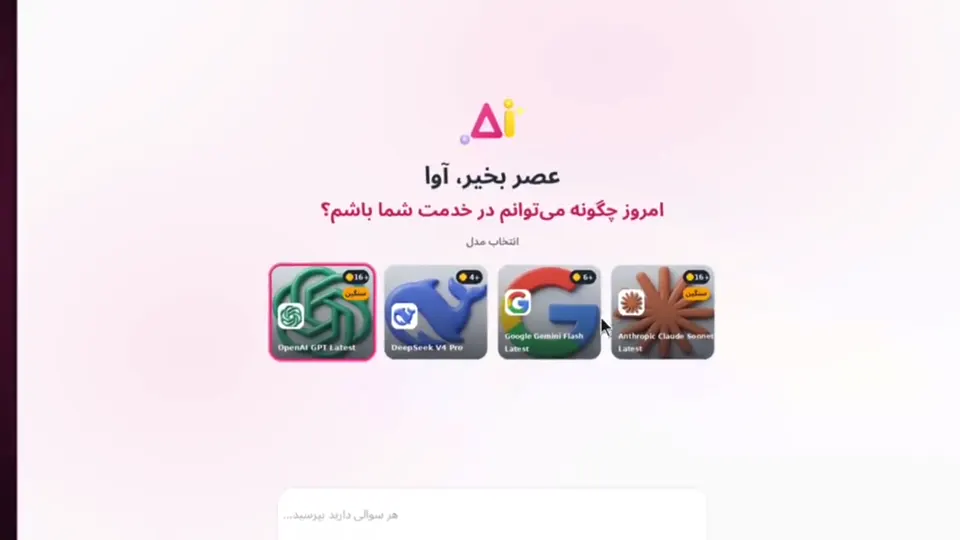
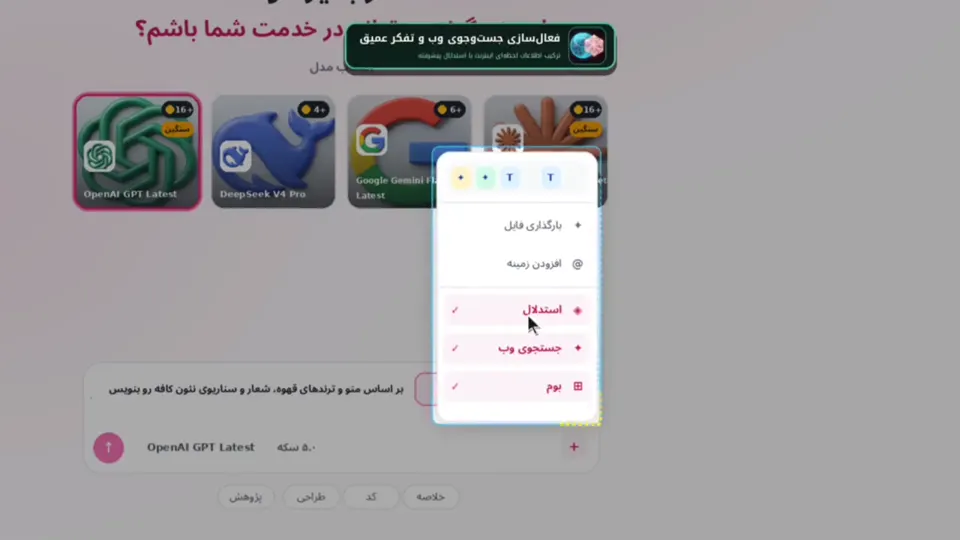
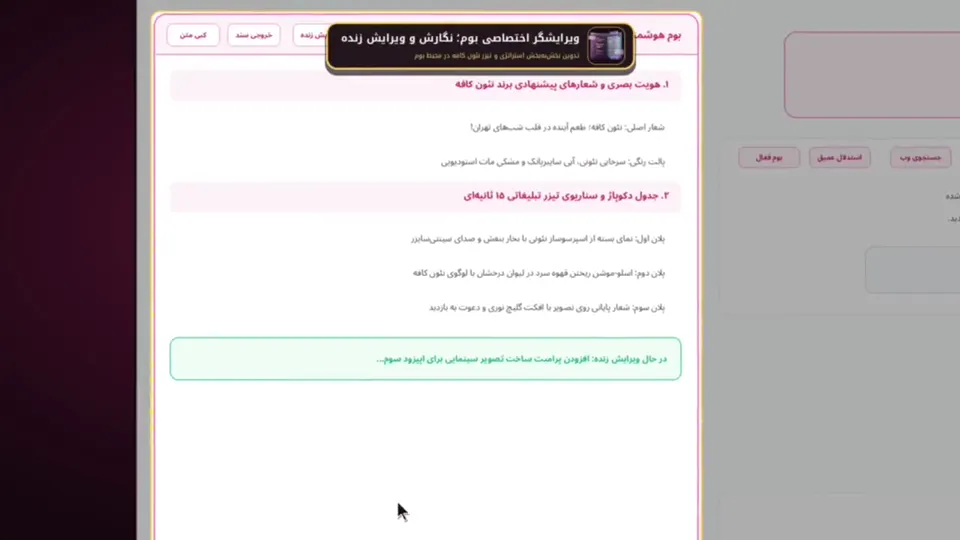
بخش گفتگو فقط یک چتبات ساده نیست؛ اتاق فرمانی است که برترین مدلهای هوش مصنوعی را زیر یک سقف جمع کرده. مدل را انتخاب میکنید، فایل پروژهتان را میدهید و ابزارهای جستجوی وب، تفکر و بوم را روشن میکنید.
تصاویر محیط
آموزش قدمبهقدم
- ۱
مدل را انتخاب کنید
از منوی پایین جعبه پیام، مدل مورد نظرتان را برگزینید. وسط گفتگو هم میتوانید با یک کلیک مدل را عوض کنید؛ مثلاً از GPT به Claude.
- ۲
فایل و زمینه بدهید
از منوی ابزارها، فایل پروژه یا کسبوکارتان را بارگذاری کنید تا هوش مصنوعی دقیقاً بداند با چه چیزی کار میکند.
- ۳
جستجوی وب
برای اطلاعات لحظهای اینترنت، دکمه «جستجوی وب» را روشن کنید.
- ۴
تفکر و استدلال
برای مسائل پیچیده که تحلیل عمیق میخواهند، دکمه «تفکر و استدلال» را فعال کنید.
- ۵
بوم (Canvas)
هنگام نوشتن سند حرفهای، مقاله یا کد قابل اجرا، «بوم» را روشن بگذارید تا خروجی در یک ویرایشگر اختصاصی باز شود.
- ۶
مرتب نگهداشتن گفتگوها
از ستون سمت راست میتوانید نام هر گفتگو را عوض یا آن را بایگانی کنید تا میز کارتان مرتب بماند.
نکته
- هرچه درخواست دقیقتر باشد، پاسخ بهتر است: هدف، مخاطب و قالب خروجی را بنویسید.
- پرامپتی که اینجا آماده میکنید را میتوانید در استودیوی تصویر یا ویدیو هم استفاده کنید.
۳. تولید تصویر
مدت ویدیو: ۰:۴۲
خلاصه ویدیو
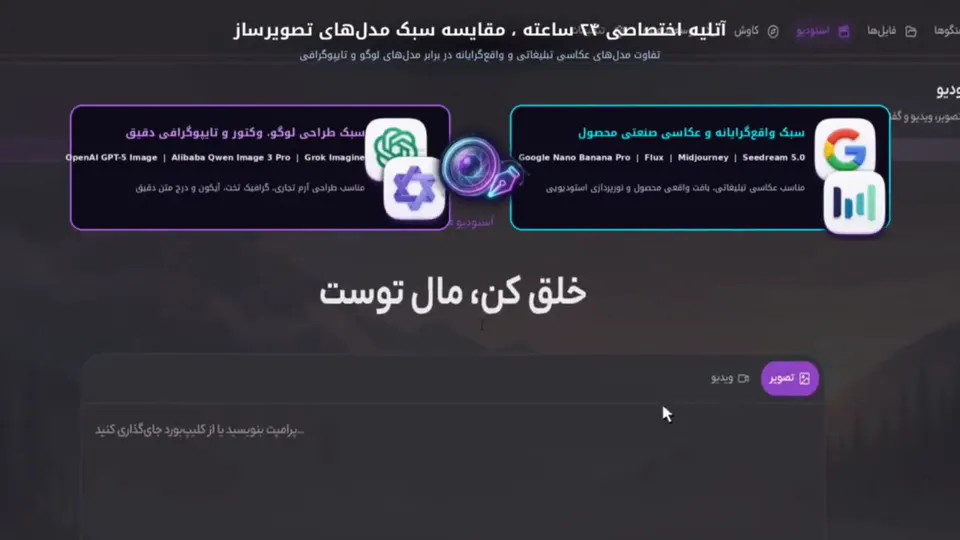
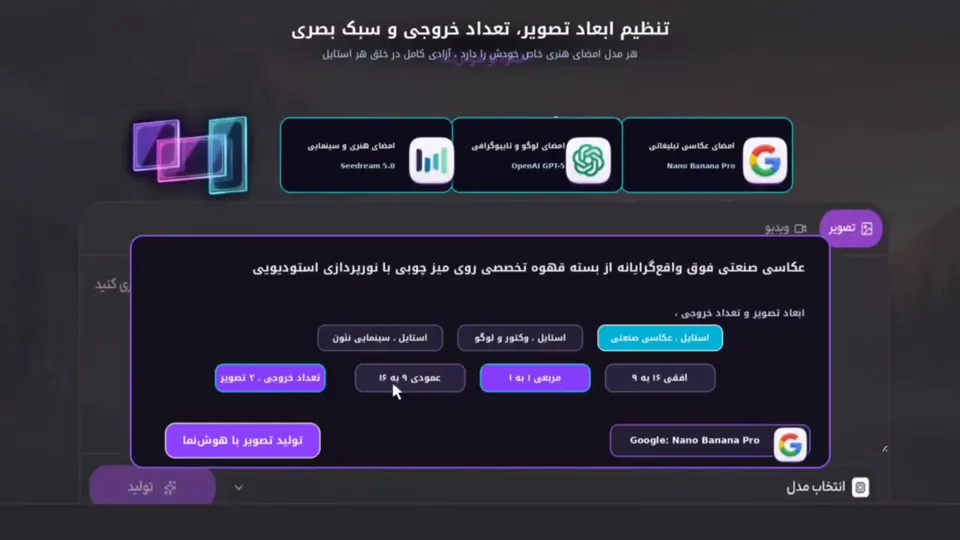
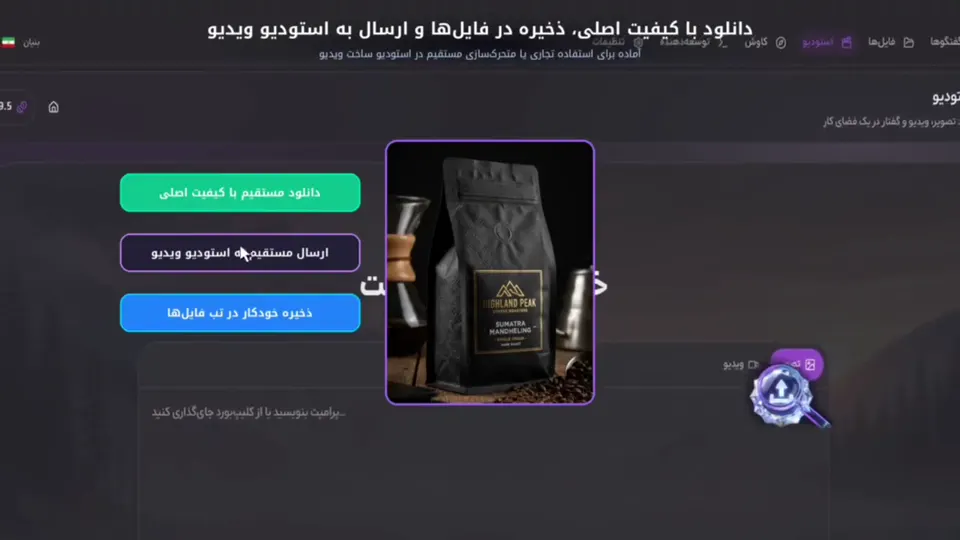
استودیوی تصویر هوشنما از طراحی لوگو تا عکاسی صنعتی محصول، شبانهروز در دسترس است. مدل را انتخاب میکنید، پرامپت را مینویسید و ابعاد و سبک را مشخص میکنید؛ چند ثانیه بعد تصویر آماده است.
تصاویر محیط
آموزش قدمبهقدم
- ۱
استودیو را باز کنید
از منوی بالا به «استودیو» بروید و تب «تصویر» را انتخاب کنید.
- ۲
مدل تصویرساز را انتخاب کنید
هر مدل امضای هنری خودش را دارد؛ چند مدل را امتحان کنید تا سبک دلخواه را پیدا کنید.
- ۳
پرامپت را بنویسید
توضیح تصویر را بنویسید یا پرامپتی که در بخش گفتگو آماده کردهاید را اینجا بگذارید.
- ۴
ابعاد و سبک را تنظیم کنید
نسبت تصویر و سبک بصری را مشخص کنید و دکمه تولید را بزنید.
- ۵
دانلود یا ساخت ویدیو
تصویر نهایی را با کیفیت اصلی دانلود کنید، یا مستقیم به استودیوی ویدیو بفرستید تا متحرک شود.
نکته
- در پرامپت، سوژه، رنگها، نورپردازی و سبک (مثلاً «عکاسی محصول» یا «تصویرسازی مینیمال») را ذکر کنید.
۴. تولید ویدیو
مدت ویدیو: ۰:۴۶
خلاصه ویدیو
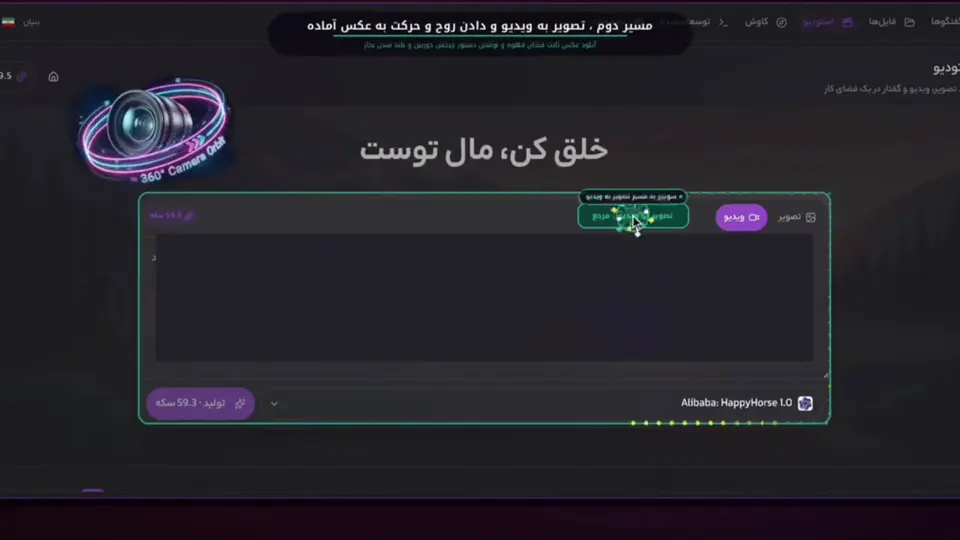
بدون دوربین و بدون استودیوی فیلمبرداری، با چهار کلیک یک تیزر تبلیغاتی بسازید. دو مسیر دارید: از متن، یا از یک تصویر آماده که به آن حرکت میدهید.
تصاویر محیط

آموزش قدمبهقدم
- ۱
تب ویدیو را باز کنید
در «استودیو» تب «ویدیو» را انتخاب کنید.
- ۲
مسیر را انتخاب کنید
یا ایده را به صورت متن بنویسید (سوژه، زاویه و حرکت دوربین و نورپردازی را مشخص کنید)، یا یک عکس آماده بدهید تا به آن روح و حرکت بدهد.
- ۳
ابعاد کادر را تنظیم کنید
نسبت کادر را متناسب با پلتفرم هدف (مثلاً اینستاگرام یا یوتیوب) انتخاب کنید.
- ۴
هزینه را ببینید و بسازید
هزینه به سکه نمایش داده میشود؛ آن را بررسی کنید و دکمه «ساخت» را بزنید.
- ۵
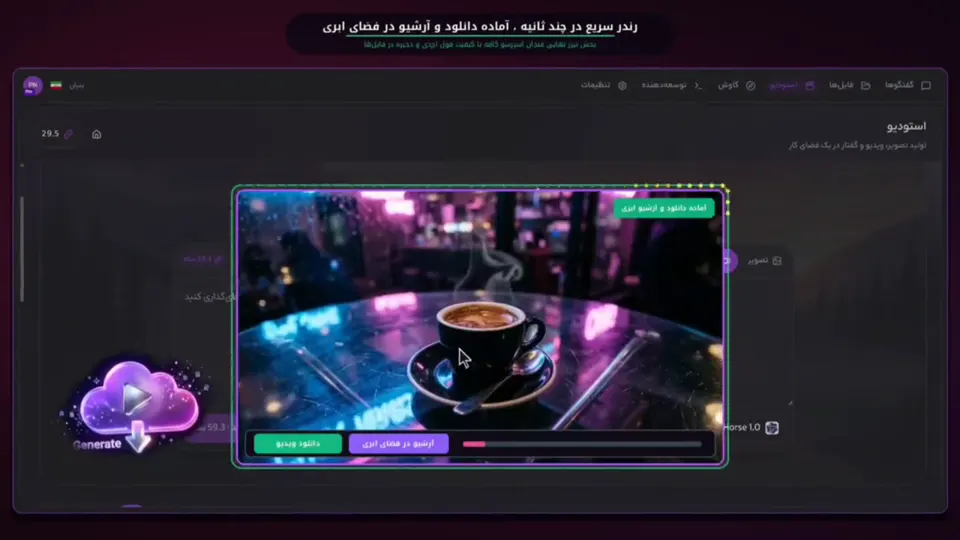
دانلود و آرشیو
ویدیو آماده را دانلود کنید؛ نسخهای از آن هم در فضای ابری شما نگهداری میشود.
نکته
- پیش از ساخت، هزینه سکه را چک کنید تا غافلگیر نشوید.
- ساخت ویدیو از ساخت تصویر زمانبرتر است؛ صفحه را باز نگه دارید یا بعداً از آرشیو سر بزنید.
۵. تبدیل صوت به متن
مدت ویدیو: ۰:۴۶
خلاصه ویدیو
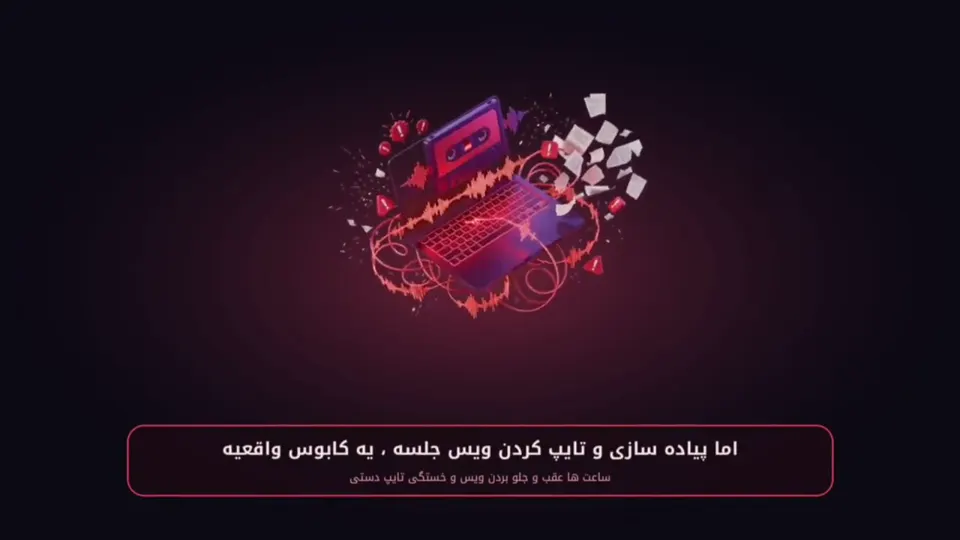
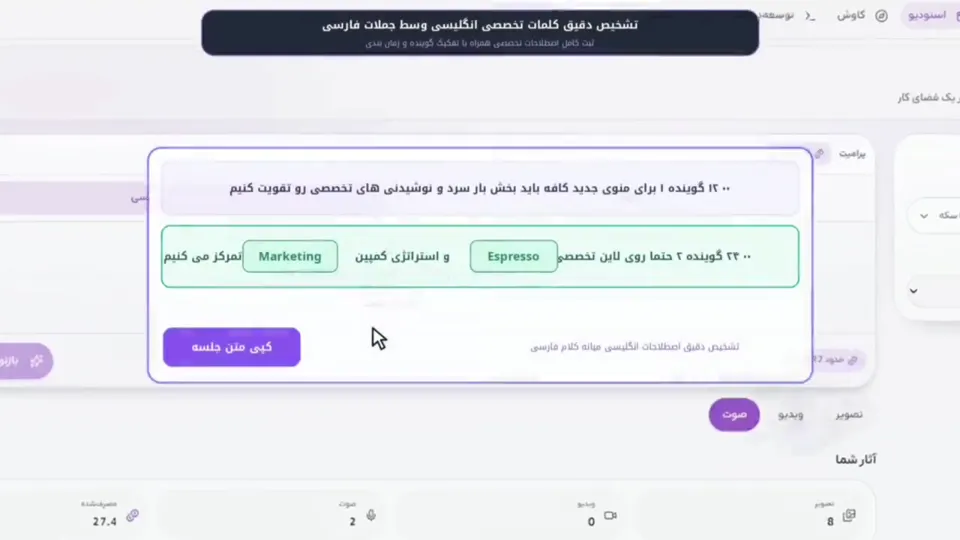
پیادهسازی ویس جلسه یا پادکست دیگر کابوس نیست. فایل صوتی را آپلود کنید یا مستقیم با میکروفون صحبت کنید؛ متن در چند ثانیه آماده است و کلمات تخصصی انگلیسی میان جملات فارسی هم با دقت بالا تشخیص داده میشوند.
تصاویر محیط
آموزش قدمبهقدم
- ۱
تب صوت را باز کنید
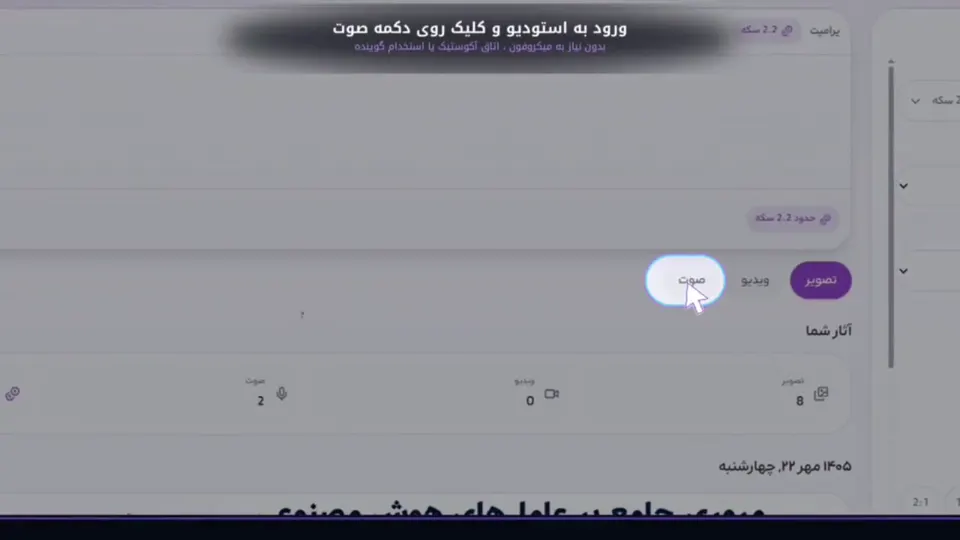
در «استودیو» تب «صوت» و سپس «بازنویسی» را انتخاب کنید.
- ۲
فایل را آپلود کنید یا ضبط کنید
فایل جلسه یا پادکست را در کادر رها کنید، یا میکروفون را روشن کنید و صحبت کنید.
- ۳
متن را کپی کنید
متن استخراجشده را با یک کلیک کپی کنید.
- ۴
صورتجلسه بسازید
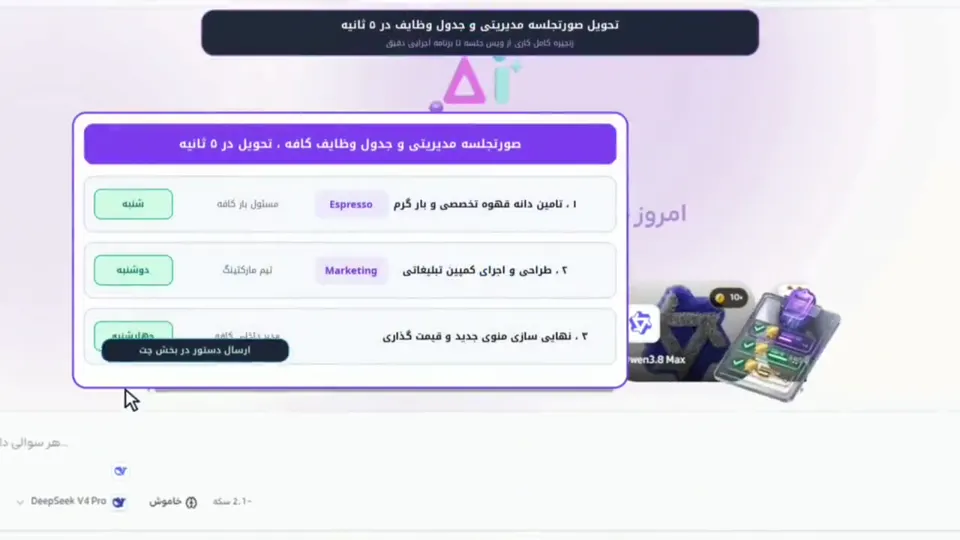
متن را به بخش گفتگو ببرید و از هوش مصنوعی بخواهید صورتجلسه مدیریتی و جدول وظایف مرتب تحویل بدهد.
نکته
- کیفیت صدای واضح و کمنویز، دقت متن را بالا میبرد.
۶. تبدیل متن به صوت
مدت ویدیو: ۰:۴۴
خلاصه ویدیو
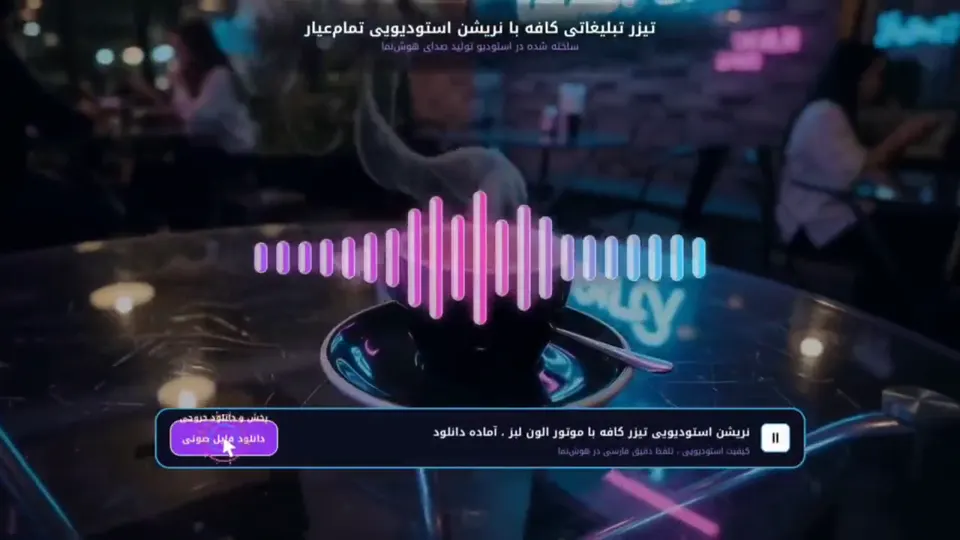
بدون میکروفون، بدون اتاق آکوستیک و بدون استخدام گوینده، به ویدیوها و محتوایتان صدا بدهید. متن را وارد میکنید، گوینده و لحن را انتخاب میکنید و خروجی استودیویی میگیرید.
تصاویر محیط
آموزش قدمبهقدم
- ۱
متن را وارد کنید
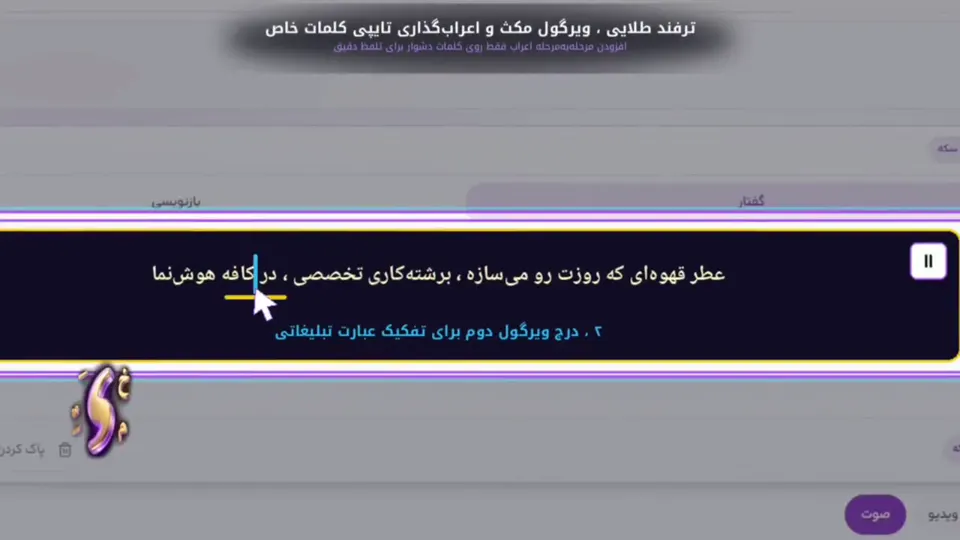
در تب «صوت» بخش «گفتار» را باز کنید و متن نریشن را بنویسید.
- ۲
گوینده را انتخاب کنید
از بین کاراکترهای صوتی، لحن مناسب برندتان را برگزینید.
- ۳
ترفند طبیعیشدن
با گذاشتن ویرگول، مکثهای طبیعی به صدای هوش مصنوعی بدهید و کلمات خاص را اعرابگذاری کنید تا تلفظ دقیق و انسانی باشد.
- ۴
سرعت و لحن را تنظیم کنید
تنظیمات سرعت و لحن را تنظیم و خروجی را دریافت کنید.
نکته
- ابتدا یک جمله کوتاه تست کنید و بعد کل متن را تبدیل کنید.
۷. پرسشهای پرتکرار
- برای استفاده از هوشنما به فیلترشکن نیاز دارم؟
- خیر. هوشنما بدون نیاز به ابزار تغییر IP و بدون کارت ارزی کار میکند.
- سکه چیست؟
- سکه واحد اعتبار شما در هوشنما است. هزینه تولیدهایی مثل ویدیو پیش از ساخت نمایش داده میشود.
- چطور بین مدلها جابجا شوم؟
- از منوی مدل در پایین جعبه پیام؛ حتی وسط گفتگو هم میتوانید مدل را عوض کنید.
- این راهنما را چطور برای دیگران بفرستم؟
- نشانی همین صفحه را کپی کنید؛ برای دیدن آن نیاز به ورود نیست. با افزودن #chat یا #image و … به انتهای نشانی، مستقیم به همان بخش میروند.